主分区:在划分硬盘的第一个分区时,通常会被指定为主分区。在使用 MS-DOS 的 fdisk.exe 进行硬盘分区时,一个硬盘只允许有1个主分区,但对 Linux来说,最多确可以创建4个分区。
扩展分区:一个硬盘至多只有4个分区,如果想创建更多的分区该怎么办呢?答案是使用扩展分区。可以在硬盘上先创建一个扩展分区,然后在扩展分区上创建多个逻辑分区,逻辑分区的数目是没有限制的,这就解决了需要较多分区时的问题。扩展分区需要占据一个主分区的位置,因此一个硬盘至多能创建3个主分区和1个扩展分区。需要注意的是:扩展分区的作用只是为了创建逻辑分区,它是不能用来直接存放数据的。
逻辑分区:逻辑分区依附于扩展分区,受扩展分区大小的限制,用于存放各种数据。在 Linux 中,每个硬盘都使用相应的分区名称来表示,如表 1-2-2 所示。
表 1-2-2 Linux 分区对应表
设备名称 代表的硬盘
/dev/hda1 IDE1第一块硬盘(master)的第1个主分区
/dev/hda2 IDE1第一块硬盘(master)的第2个主分区/扩展分区
/dev/hda3 IDE1第一块硬盘(master)的第3个主分区/扩展分区
/dev/hda4 IDE1第一块硬盘(master)的第4个主分区/扩展分区
... ...
/dev/hdb1 IDE1第一块硬盘(slave)的第1个主分区
/dev/hdb2 IDE1第二块硬盘(slave)的第2个主分区/扩展分区
... ...
/dev/sda1 SCSI第一块硬盘的第1个主分区
/dev/sdb2 SCSI第二块硬盘的第2个主分区/扩展分区
... ...
2006年9月18日星期一

步骤三:硬盘分区设置
在真正动手之前,先花点时间了解一下在 Linux 中进行硬盘分区的相关概念。首先需要知道的是,第一个硬件设备在 Linux 中都有一个称为设备名称的“名字”。
例如 CD-ROM 对应的设备名称为/dev/cdrom,也就是说在 Linux 中用“/dev/cdrom”来代表光驱这一硬件设备。那硬盘对应的设备名称是什么呢?表1-2-1 可以告诉你答案。
表 1-2-1 Linux 中硬盘对应的设备
设备名称 代表的硬盘
/dev/hda IDE接口1的第一块硬盘(master)
/dev/hdb IDE接口1的第二块硬盘(slave)
/dev/hdc IDE接口2的第一块硬盘(master)
/dev/hdd IDE接口2的第二块硬盘(slave)
/dev/sda SCSI接口的第一块硬盘
/dev/sdb SCSI接口的第二块硬盘
/dev/sdc SCSI接口的第三块硬盘
/dev/sdd SCSI接口的第四块硬盘
无论是 Windows 还是 Linux ,为了更有效地存储数据,往往都需要将硬盘分成好几个区域,称为分区(partition)。硬盘分区又可分为主分区(primary partition) 、扩展分区(extended partition)和逻辑分区(logical partition)三种。
2006年9月5日星期二
步骤一:选择安装语言
单击『Next』按钮,进入如图 1-2-7 所示的安装语言选择界面,可以从中选择要使用的语言。对于中文用户来说,当然是选择『Chinese(Simplified)(简体中文)』了,选好后单击『Next』按钮继续,如图 1-2-7 所示。
 图 1-2-7 安装语言设置
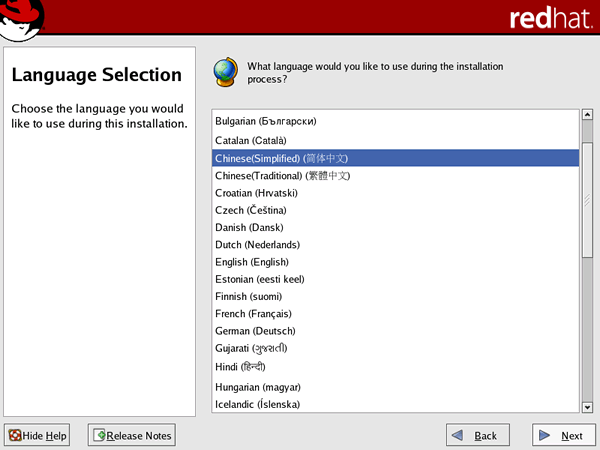 图 1-2-7 安装语言设置
 语言的选择会影响到后面的时区设置, Red Hat Linux 安装程序会根据选定的语言来确定相应的时区。

2006年9月4日星期一
2、安装系统
将 Red Hat Linux 的第一张光盘插入光驱,然后从 CD-ROM 启动计算机,些时将出现 Red Hat Linux 安装程序界面,如图 1-2-3 所示。
 图 1-2-3 安装程序启动界面
如果想以图形方式安装 Red Hat Linux ,此时直接按下回车键就可以了;如果想在字符界面下安装则要输入 text ,然后再按回车键。这里直接按回车,采用图形界面方式进行安装。
为了保证整个安装过程的正确性,安装程序将询问是否对光盘进行可读性检查,如果确信安装光盘没有问题,直接按Tab键选择『Skip』跳过就可以了,如图1-2-4 所示。

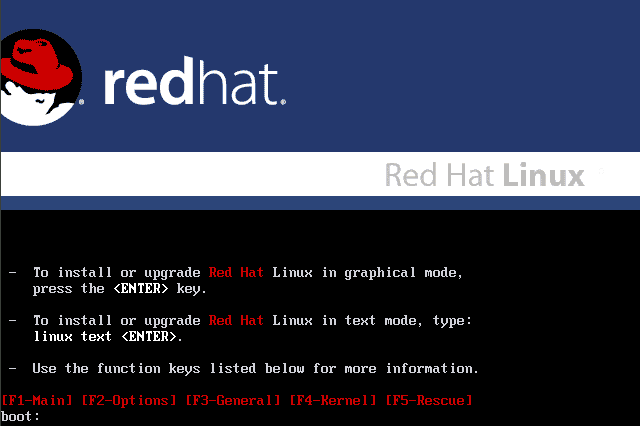 图 1-2-3 安装程序启动界面
如果想以图形方式安装 Red Hat Linux ,此时直接按下回车键就可以了;如果想在字符界面下安装则要输入 text ,然后再按回车键。这里直接按回车,采用图形界面方式进行安装。
为了保证整个安装过程的正确性,安装程序将询问是否对光盘进行可读性检查,如果确信安装光盘没有问题,直接按Tab键选择『Skip』跳过就可以了,如图1-2-4 所示。

图 1-2-4 检查安装光盘
2006年9月3日星期日
第二节 安装 Red Hat Linux AS 4
 图 1-1-1 Liunx 吉祥物
 1、安装前的准备工作
Red Hat Linux 安装程序的智能化程度也很高,只需执行几个简单的步骤就可以实现安装。
Red Hat Linux 安装程序的智能化程度也很高,只需执行几个简单的步骤就可以实现安装。
虽然 Red Hat Linux 的安装程序现在已经能够自动识别大多数硬件,但安装前收集硬件信息仍然是很必要的,这样可以避免在第一次安装 Linux 系统时就遭受挫折。需要了解的基本硬件信息包括以下几个方面。
硬盘:主要是硬盘的容量和类型,如果有多个硬盘,还应搞清楚硬盘的主从顺序。特别要注意的是,必须弄清楚硬盘是 IDE 接口还是 SCSI 接口。
内存:要知道(RAM)的总容量。
光驱:同硬盘一样,需要知道光驱的接口类型,是IDE、SCSI还是其它类型的接口。
SCSI:如果有 SCSI 卡,需要了解品牌和型号。
网卡:包括型号、中断号、I/O 地址等。
鼠标:类型包括(串口、PS/2、USB)、协议(Microsoft、Logitech、MouseMan等)、
按键的数量(两键还是三键),对于串行鼠标,还要知道它接在哪个串口上。
显卡:要清楚显卡采用的芯片组,以及相应的时钟芯片类型,此外还需要知道显存的容量。
显示器:主要是了解水平和垂直刷新频率的范围。
这些硬件信息在厂商提供的说明书中都可以找到,如果你的电脑已经装了 Windows , 通过 Windows 提供的设备管理器也可以获取部分硬件信息,如图1-2-1 所示。
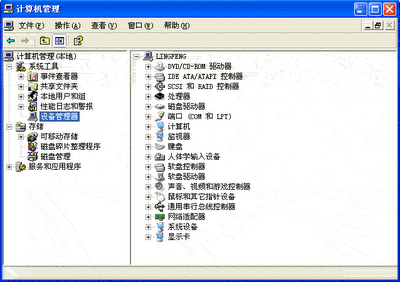
图 1-2-1 Windows 设备管理器
在了解这些信息后就可以安装 Red Hat Linux 了。如果不放心可以在 Red HatLinux 硬件支持网站(http://hardware.redhat.com/)上查询某种硬件设备是否能被其支持,如图 1-2-2 所示。

图 1-2-2 Red Hat 硬件支持网站
订阅:
博文 (Atom)